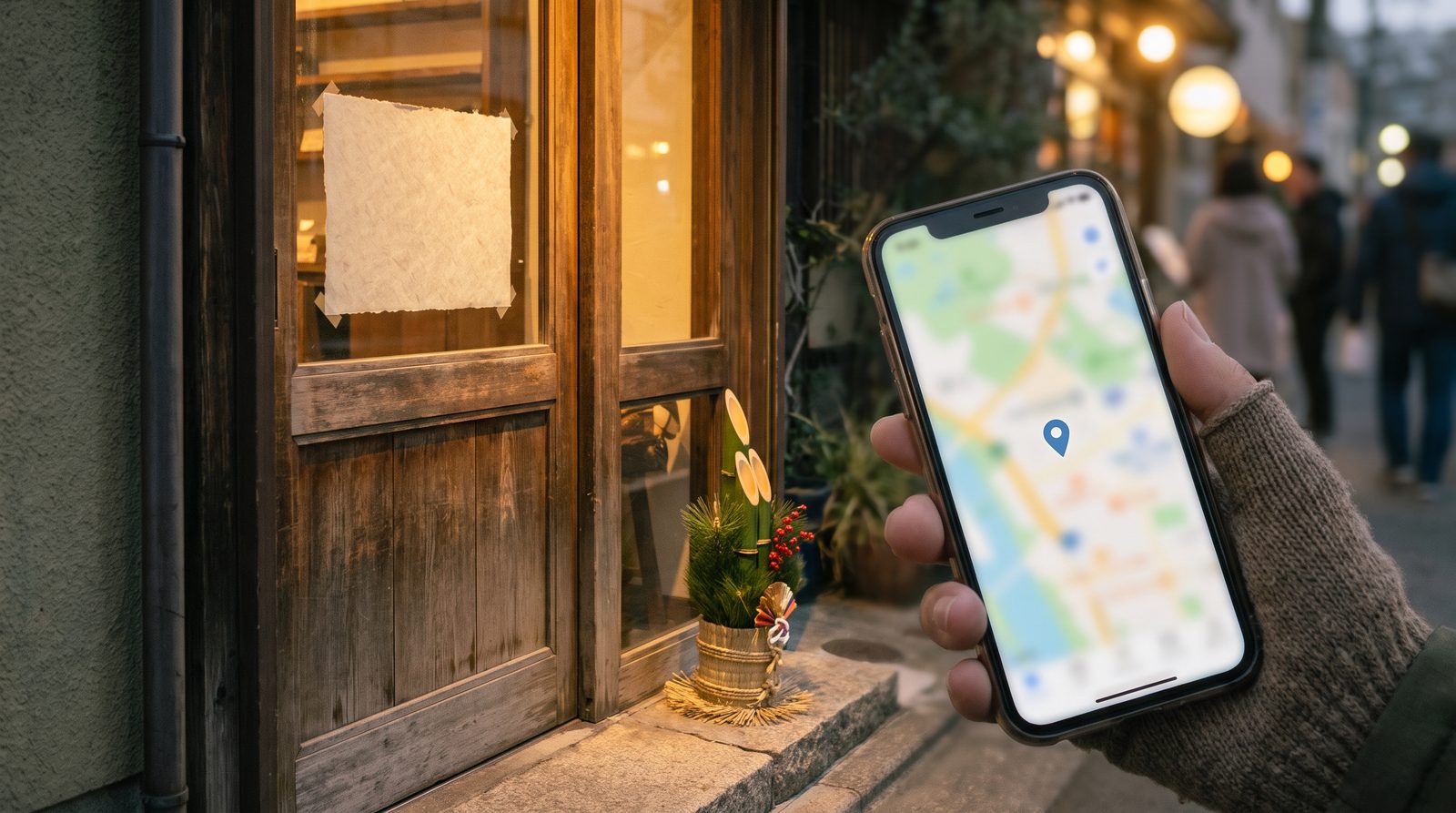
「年末年始の休みを、Googleマップにどう出せばいいのか分からない」「去年、休みの日にお客様が来てしまった」「臨時休業のボタンを押したら、お店が閉まったように見えないか心配」。毎年この時期になると、店主の方からよく聞く悩みです。
先に答えをお伝えします。連続の休みが6日以内なら「特別営業時間」、8日以上なら「臨時休業」を使うのが、Googleの公式ヘルプに沿った使い分けです(2026年10月時点)。ちょうど7日のときだけは、公式ヘルプのページどうしで説明が食い違っているため、設定する日に画面とヘルプを確かめてください。
そしてもう一つ大事なのが、Googleマップを直しただけでは、休みの情報は揃わないということです。この記事では、2つの設定の違い、日数による分かれ目、設定の手順、戻し忘れの防ぎ方、ホームページや予約・SNSまで含めた「休みの情報の置き場所」の揃え方を、店主の目線で順番にまとめます。
01まず言葉の整理:「特別営業時間」と「臨時休業」は別のもの
Googleマップや検索に出るお店の情報は、「Googleビジネスプロフィール」という無料の管理画面から直します(以前は「Googleマイビジネス」と呼ばれていました)。この管理画面の「営業時間」の中に、休みを伝えるための設定が2つあります。
特別営業時間=「この日だけ、いつもと違う」を伝える設定
祝日、年末年始、お盆、イベントの日など、特定の日だけ営業時間を変えたり休みにしたりする設定です。いつもの営業時間はそのままに、指定した日だけ表示が差し替わり、その日が過ぎれば元の表示に戻ります。Googleのヘルプでは、一時的な営業時間の変更や、連続して最長6日間の休業に使う設定と説明されています(2026年10月時点)。
臨時休業=「しばらくお店を開けていない」を伝える設定
改装や長期の休み、季節営業のオフシーズンなど、まとまった期間お店を閉めるときの設定です。オンにすると、Googleマップや検索のお店の情報に「臨時休業」と表示されます。日付を指定する仕組みではないため、営業を再開するときは自分で元に戻す必要があります。
どちらも「休み」を伝える設定ですが、お客様の受け取り方は違います。「12月31日は休業」と出ていれば、お客様は「年末だけ休みなんだな」と分かります。一方、「臨時休業」と出ていると、いつまで休みなのかが伝わりにくく、「しばらくやっていない店」と受け取られることもあります。短い休みに臨時休業を使わないほうがよいのは、このためです。
02何日休む?6日・7日・8日で分かれる使い分け
どちらを使うかは、連続して何日休むかで決まります。Googleのヘルプを突き合わせると、次のように整理できます(2026年10月時点)。
7日ちょうどの扱いが分かれているのは、次の理由です。Googleのヘルプ「特別営業時間を設定する方法」では連続7日以上の休業は臨時休業と案内されている一方、「ビジネスに閉業マークを付ける」では7日以下は特別営業時間、8日以上は臨時休業と案内されています(どちらも2026年10月時点)。ちょうど7日休む場合は、どちらかを断定せず、設定する日の画面とヘルプを確かめてから選んでください。
年末年始は、曜日の並びで日数が変わります。2026年から2027年にかけての例で見てみましょう。
| 休みの取り方(例) | 連続の日数 | 使う設定 |
|---|---|---|
| 12月31日(木)〜1月3日(日) | 4日 | 特別営業時間 |
| 12月29日(火)〜1月3日(日) | 6日 | 特別営業時間 |
| 12月29日(火)〜1月4日(月) | 7日 | 画面とヘルプを確かめて判断 |
| 12月28日(月)〜1月4日(月) | 8日 | 臨時休業 |
※ 日数は、休みの前後にもともとの定休日がつながる場合、それも含めて数えるのが分かりやすい考え方です。例えば月曜定休のお店が「12月29日〜1月3日」を休むと、1月4日(月)の定休日までつながって7日になります。
03特別営業時間の設定手順(年末年始の場合)
ここからは、いちばん使う機会の多い特別営業時間の手順です。Googleのヘルプに沿って、パソコンでもスマホでもほぼ同じ流れで進められます(画面の名前は2026年10月時点のもので、変わることがあります)。
- お店のプロフィールを開くお店を管理しているGoogleアカウントでログインし、Google検索かGoogleマップで自分のお店の名前を検索します。管理用の画面が表示されます。
- 「プロフィールを編集」→「営業時間」を選ぶ営業時間の画面に、「特別営業時間」という欄があります。その横の鉛筆のマークを選びます。
- 日付を選ぶ祝日などは候補として表示されるので、「確認」を選びます。年末年始のように候補に無い日は「日付を追加」で1日ずつ入れます。
- 休みか、時間を変えるかを入れる休む日は「休業」にチェックを入れます。短縮営業なら、開始と終了の時間を入れます。
- 保存して、お客様側の画面で確かめる保存したら、ログインしていない状態(またはお客様のスマホ)でGoogleマップを開き、その日の表示が変わっているかを見ます。
つまずきやすい点が3つあります。
- いつもの営業時間が登録されていないと表示されない:ヘルプでは、特別営業時間を表示するには、営業時間の設定で「決まった営業時間で営業している」を選んでおく必要があると説明されています。
- 祝日は「いつもどおり」でも入れておく:ヘルプでは、祝日の営業時間が普段と同じでも設定しておくことが勧められています。お客様に「この日もやっている」と伝わるためです。
- 保存してすぐには変わらないことがある:直前ではなく、日にちに余裕をもって入れておくと安心です。
そもそも管理画面に入れない、オーナーとして登録できていない場合は、先にそちらを片づけます。手順はGoogleビジネスプロフィールのオーナー確認ができないときの記事にまとめています。
04臨時休業にするときの注意と「戻し忘れ」
8日以上休む、改装で閉める、冬の間だけ休む。こうしたときは臨時休業を使います。手順は、「プロフィールを編集」→「営業時間」→営業時間の横の鉛筆のマーク→「臨時休業」を選んで保存、です(2026年10月時点)。
臨時休業でいちばん多い失敗は、営業を再開したのに戻し忘れることです。特別営業時間と違って日付で自動的に元に戻る仕組みではないため、戻さない限り「臨時休業」の表示が続きます。お客様から見ると、営業しているのに「休みの店」に見えてしまいます。
臨時休業を押したら、その場で「再開の日に戻す」をスマホの予定に入れる。これだけで戻し忘れはほぼ防げます。
もう一つ知っておきたいのが、臨時休業はお店以外の人も提案できることです。Googleマップには、利用者が「臨時休業」や「閉業」を提案できる仕組みがあります(Googleマップ ヘルプ、2026年10月時点)。自分で押した覚えがないのに臨時休業と出ている場合は、Googleマップの店舗情報が勝手に変わるときの記事の手順で、誰が変えたのかを切り分けてください。
また、Googleがお店の臨時休業の情報を受け取ると、オーナーにメールが届く場合があるとヘルプに書かれています。心当たりのないメールが来たら、管理画面を開いて表示を確かめましょう。
05Googleだけ直しても揃わない:休みの情報の置き場所
Googleマップを直しても、ホームページのお知らせや予約の受付、SNSのプロフィールが古いままだと、お客様はどれを信じていいか分からなくなります。そして最近は、ChatGPTのようなAIに「〇〇駅の近くで、年末もやっているお店は?」と聞く人もいます。AIは、ネット上にあるお店の情報を参考に答えを作ります。置き場所ごとに休みが違っていると、AIの答えもぶれやすくなります。
揃えるときは、次の表を上から順に確かめていくと漏れにくくなります。
| 置き場所 | やること | 忘れやすい点 |
|---|---|---|
| Googleマップ | 特別営業時間か臨時休業を設定 | 臨時休業の戻し忘れ |
| ホームページ | お知らせに休みの期間と再開日を書く | トップの営業時間の欄が古いまま |
| 予約の受付 | 予約システムの休業日を登録 | 休みの日に予約が入ってしまう |
| Instagram・LINE | 投稿で告知、プロフィール欄も見直す | 投稿は流れて見られなくなる |
| ポータルサイト | 掲載している各サイトの休業日を更新 | 使っていないサイトの掲載が残っている |
| 店頭・電話 | 貼り紙と留守番メッセージを変更 | 再開後に留守番メッセージを戻し忘れる |
ホームページのお知らせには、「休みの期間」と「何日から営業するか」を両方書いておくのがおすすめです。「年末年始はお休みします」だけだと、いつ再開するのかが分かりません。AIに間違ったお店の情報が出てしまうときの直し方は、ChatGPTが自分の店を間違って説明するときの記事で詳しく扱っています。
06いつやる?年末年始の段取りは10月から
年末年始の休みは、直前に慌てて設定すると漏れが出ます。おすすめは、次のように時期を分けて少しずつ進めることです。
| 時期 | やること |
|---|---|
| 10月〜11月 | 休む日程を決める。連続の日数を数えて、特別営業時間か臨時休業かを決める |
| 12月上旬 | Googleマップ、予約の受付、ポータルサイトに設定する |
| 12月中旬 | ホームページのお知らせ、Instagram・LINEで告知。店頭に貼り紙 |
| 休みの前日 | 電話の留守番メッセージを変更。お客様側の画面で表示を確かめる |
| 再開の日 | 臨時休業を戻す。留守番メッセージを戻す。お知らせを「営業しています」に更新 |
年末年始に限らず、月に1回、翌月の祝日と休みを入れる習慣にしておくと、毎回あわてずに済みます。ホームページ全体の見直しと一緒に進めたい方は、ホームページの月次運用チェックリストも参考にしてください。
自分で進めるのが難しい、忙しい時期で手が回らないという場合は、無料相談で「どこに何を書けばいいか」を一緒に整理することもできます。
FAQよくあるご質問
定休日が年末年始の休みとつながる場合、日数はどう数えますか?
休みの前後にもともとの定休日がつながるなら、それも含めて連続の日数として数えるのが分かりやすい考え方です。例えば月曜定休のお店が12月29日から1月3日まで休むと、1月4日の定休日までつながって7日になります。7日ちょうどは公式ヘルプの説明が食い違っているため、設定する日に画面とヘルプを確かめてください(2026年10月時点)。
臨時休業にしたら、営業再開の日に自動で元に戻りますか?
臨時休業は日付を指定する仕組みではないため、自分で元に戻す必要があります。戻さない限り「臨時休業」の表示が続くので、設定したその場で、再開の日に戻す予定をスマホのカレンダーに入れておくのがおすすめです。
自分で設定していないのに「臨時休業」と表示されています。
Googleマップには、利用者が「臨時休業」や「閉業」を提案できる仕組みがあります(2026年10月時点)。まず管理画面にログインして表示を確かめ、誤っていれば営業時間の設定から元に戻してください。何度も変わる場合は、誰が変えたのかを切り分けることから始めます。
祝日はいつもどおり営業します。それでも特別営業時間を入れたほうがいいですか?
Googleのヘルプでは、祝日の営業時間が普段と同じでも設定しておくことが勧められています(2026年10月時点)。入れておくと、お客様に「この日も営業している」と伝わりやすくなります。
+まとめ
年末年始や臨時の休みをGoogleマップに出すときは、連続6日以内なら特別営業時間、8日以上なら臨時休業(Googleの公式ヘルプ、2026年10月時点)。ちょうど7日はヘルプの説明が食い違っているので、設定する日に画面とヘルプを確かめます。臨時休業にしたら、再開の日に戻す予定をその場で入れておきましょう。
そして、休みの日程は1つに決めて、Googleマップ・ホームページ・予約・SNS・ポータル・店頭のすべてに同じ内容で配ること。お客様が迷わない状態をつくることが、休み明けにまた来てもらうための、いちばんの下ごしらえです。