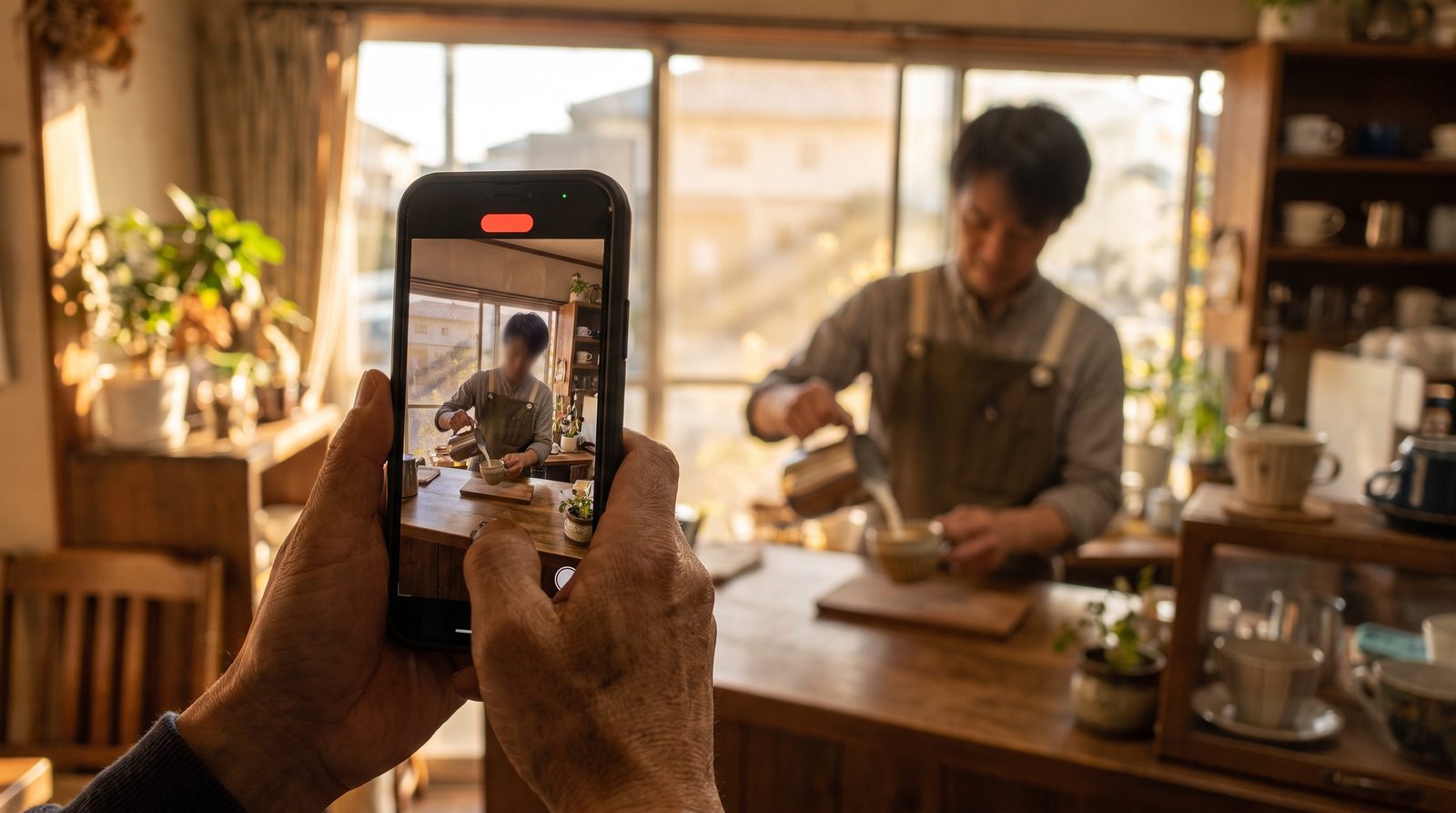
「Googleマップに動画を載せたいけれど、やり方が分からない」「アップしたのに、いつまでも表示されない」「オーナー確認のときに動画を求められたけれど、お店の紹介動画と何が違うの?」。お店の動画をGoogleマップに出そうとすると、こうしたところでつまずく店主の方が少なくありません。
先に答えをお伝えします。動画の載せ方は写真とほぼ同じで、決まりは「最大30秒・最大75MB・720p以上」の3つです(Googleビジネスプロフィール ヘルプ、2026年10月時点)。表示されないときは、オーナー確認が済んでいるか・3つの決まりに収まっているか・48時間たったか・ポリシーに触れていないかの4つを順に確かめれば、多くは原因が見つかります。
この記事では、載せ方の手順、オーナー確認の動画との違い、「保留中」「不承認」の読み方、30秒で何を撮ればいいかの業種別のネタ、スマホで撮るときの注意までを、店主の目線でまとめます。根拠はGoogleの公式ヘルプに絞り、出どころの分からない数字は使いません。
01結論:載せ方は写真と同じ。決まりは「30秒・75MB・720p」
Googleマップや検索に出るお店の情報は、「Googleビジネスプロフィール」という無料の管理画面から直します(以前は「Googleマイビジネス」と呼ばれていました)。動画も、ここから写真と同じ入口で載せます。
まず、動画が満たすべき決まりと、写真の決まりを並べておきます。
| 項目 | 動画 | 写真(参考) |
|---|---|---|
| 長さ・形式 | 最大30秒 | JPGまたはPNG |
| ファイルの大きさ | 最大75MB | 10KB〜5MB |
| 画質(解像度) | 720p以上 | 推奨は縦横720ピクセル |
※ Googleビジネスプロフィール ヘルプ「ビジネス プロフィールの写真と動画を管理する」より(2026年10月時点)。「720p」は画質の目安で、横長なら横1280×縦720ピクセルの大きさを指します。スマホで普通に撮った動画なら、ほとんどがこれを満たします。
載せる手順は次のとおりです(画面の名前は2026年10月時点のもので、変わることがあります)。
- お店を管理しているアカウントでログインするオーナーか管理者として登録されているGoogleアカウントを使います。
- 自分のお店の名前を検索するパソコンならGoogle検索かGoogleマップで、お店の名前と地域名を入れて検索します。管理用の画面が出てきます。
- 「写真」→「写真を追加」を選ぶ動画もこの入口から選びます。スマホ(Android)のGoogleマップアプリでは、右下の「ビジネス」→「その他」→「写真を追加」の順です。
- 動画を選んで投稿する複数まとめて選ぶこともできます。投稿すると審査に回り、問題がなければ公開されます。
ここで大事な前提が1つあります。公式ヘルプには、写真と動画はオーナー確認が終わってからでないとGoogleに表示されないと書かれています。オーナー確認がまだの方は、先にオーナー確認ができないときの記事で手続きを済ませておきましょう。
02「お店紹介の動画」と「オーナー確認の動画」は別もの
店主の方がいちばん混乱しやすいのがここです。Googleビジネスプロフィールで「動画」と言われる場面は2つあり、決まりがほぼ正反対です。
| お店紹介の動画 | オーナー確認の動画 | |
|---|---|---|
| 目的 | お客様にお店の様子を見てもらう | このお店を運営しているのが自分だと証明する |
| 長さ | 最大30秒 | 30秒以上 |
| 撮り方 | 撮りためた動画を選んで載せる | その場でライブ撮影。途切れのない未編集の動画 |
| 映すもの | 店内・商品・仕事の様子など | 周辺の目印、看板のある外観、従業員しか入れない場所など |
| お客様に見えるか | 審査を通れば公開される | 確認のためのもの |
| 待ち時間の目安 | 表示まで最長24〜48時間ほど | 審査に5営業日ほど |
※ Googleビジネスプロフィール ヘルプ「ビジネス プロフィールの写真と動画を管理する」「動画の録画でビジネスのオーナー確認を行う」より(2026年10月時点)。
つまり、オーナー確認のために「30秒以上」で撮った動画を、そのままお店紹介として載せようとすると長さの決まりに引っかかります。逆に、きれいに編集したお店紹介の動画は、オーナー確認には使えません。「いま、どちらの動画を求められているのか」を最初に確かめるだけで、無駄な撮り直しが減ります。
03表示されない?「保留中」「不承認」の読み方と確認4つ
載せた動画には、審査の状態が表示されます。公式ヘルプでは、次の3つの状態が説明されています(2026年10月時点)。
- 保留中:アップロード中・処理中、またはプロフィールが未確認の状態。Google検索にもGoogleマップにも表示されません。
- 不承認:ポリシー違反が報告されている状態。表示されません。
- 公開:Google検索とGoogleマップに表示されている状態です。
「表示されない」と感じたら、次の図の順番で確かめていくのが近道です。
1. オーナー確認は済んでいるか
先ほどの前提のとおり、オーナー確認が終わっていないと写真も動画も表示されません。管理画面に「オーナー確認を行う」といった案内が出ていないかを見てください。また、ログインしているアカウントがオーナーか管理者になっているかも確かめます。
2. 30秒・75MB・720pに収まっているか
一番ありがちなのが長さと大きさです。31秒以上の動画や、高画質で撮って大きくなった動画は、決まりから外れます。スマホの写真アプリで長さを確かめ、はみ出していれば切り詰めましょう(大きさの注意は05で説明します)。
3. 投稿から48時間たったか
公式ヘルプには、写真と動画が表示されるまで最長で24〜48時間ほどかかることがあると書かれています(2026年10月時点)。載せた直後に出てこなくても、慌てて何度も載せ直す必要はありません。まずは2日待ってから確かめます。
4. 音・顔・文字がポリシーに触れていないか
Googleには、載せてよいものの決まり(コンテンツポリシー)があります。権利のはっきりしない音楽、了承を取っていないお客様の顔、お店と関係のない内容、事実と違う大げさな文字などは、表示されない原因になりえます。心当たりがあれば、その部分を外して撮り直すのが近道です。
0430秒で何を撮る?業種別のネタ
決まりが分かったら、次は中身です。30秒は短いので、1本の動画に1つのテーマと決めてしまうのが撮りやすいコツです。写真では伝わりにくい「動き」「音」「空気感」が出る場面を選びます。
| 業種 | 撮りやすいネタ(1本1テーマ) |
|---|---|
| 飲食店 | 看板料理ができあがる手元、焼き場の音、入口から席までの道のり |
| 美容室・サロン | 入口から席までの店内の様子、道具をそろえる手元(お客様は映さない) |
| 整体院・治療院 | 受付から施術室までの流れ、院内の清潔さが分かる様子 |
| 工務店・職人 | 現場で道具を使う手元、施工前後の同じ場所(お施主様の了承を取って) |
| 教室・塾 | 教室の広さと明るさ、教材や設備(生徒の顔は映さない) |
| 小売店 | 店頭から店内への入り方、棚の並び、商品を手に取ったときの質感 |
迷ったら、「初めて来るお客様が、来る前に一番知りたいこと」を撮ります。「入口が分かりにくい」とよく言われるお店なら、駅側から入口までの道のりは、それだけで役に立つ1本になります。30秒の中の組み立ては、次の図のように3つに分けると考えやすくなります。
縦長のショート動画の作り方や、続けるコツは店舗のショート動画はスマホだけで作れる?で詳しく解説しています。InstagramやTikTok用に撮った動画のうち、30秒以内のものを流用するのも一つの手です。
05スマホで撮るときの3つの注意
特別な機材はいりません。ただし、スマホならではのつまずきが3つあります。
注意1:高画質の設定だと75MBを超えることがある
最近のスマホは、4Kのような高画質で撮れる設定になっていることがあります。高画質ほどファイルは大きくなるため、30秒以内でも75MBを超える場合があります。撮る前にカメラの設定で画質を確かめ、載せる前にはファイルの大きさを見ておくと安心です。決まりは「720p以上」なので、そこまでの高画質は必要ありません。
注意2:映り込みは撮る前に片づける
お客様の顔、レジの画面、伝票やカルテ、パソコンの画面、車のナンバーなどは、撮る前に画面の外へ出しておきます。お客様に映ってもらいたいときは、必ず事前に本人の了承を取ります。了承が取れないときは、手元や後ろ姿を撮る構図に変えるのが無難です。
注意3:音楽は「使っていい」と言えるものだけ
市販の曲やテレビの音が入っていると、権利の問題になりかねません。店内BGMが流れている場合は、撮るときだけ止めておくと安心です。動画に音楽を付けたいときの確かめ方は、お店の宣伝動画のBGM、この曲は使っていい?にまとめています。
撮る前に「画質の設定」「映り込み」「音」の3つを確かめる。これだけで、載せたのに表示されない失敗の多くは防げます。
06載せたあとにやること・やってはいけないこと
載せた動画は、自分で削除できます。パソコンなら、お店のプロフィールの「写真」から動画を選び、削除のマークを押します(2026年10月時点)。季節のメニューが終わった、店内を改装したといったときは、古い動画を消して新しいものに入れ替えましょう。お客様が載せた写真や動画の扱いは、Googleマップの写真、変えたい・消したいときの記事で解説しています。
一方で、次のようなことは避けてください。表示されなくなるだけでなく、お店の信頼にも関わります。
- 大げさな文字を入れる:「地域No.1」「絶対おいしい」など、根拠を示せない言葉は誤解のもとです。文字を入れるなら、メニュー名や営業時間など事実だけにします。
- 同じ動画を何度も載せる:表示されないからといって同じものを繰り返し載せても、解決にはつながりません。前の確認4つに戻りましょう。
- お店と関係のない動画を載せる:拾ってきた映像や、ほかの場所で撮った映像は使いません。載せるのは自分のお店で撮ったものだけです。
動画は一度載せて終わりではなく、季節ごとに1本ずつ入れ替えるくらいの気持ちで続けると、プロフィールが「いまのお店」を映し続けてくれます。撮る時間が取れない、何を撮ればいいか一緒に考えてほしいという場合は、無料相談でお気軽にお聞かせください。
FAQよくあるご質問
動画をアップしたのに「保留中」のまま表示されません。
公式ヘルプでは、写真と動画が表示されるまで最長で24〜48時間ほどかかることがあるとされています(2026年10月時点)。また、オーナー確認が終わっていないプロフィールでは写真も動画も表示されません。2日ほど待っても変わらなければ、オーナー確認の状態と、動画が最大30秒・最大75MB・720p以上の決まりに収まっているかを確かめてください。
オーナー確認で求められた動画と、お店紹介の動画は同じものですか?
別のものです。オーナー確認の動画は、お店の場所や運営の実態を示すために、その場でライブ撮影する未編集の動画で、長さは30秒以上が条件です。お店紹介として載せる動画は最大30秒です(Googleビジネスプロフィール ヘルプ、2026年10月時点)。
BGMを付けた動画を載せてもいいですか?
使う権利がはっきりしている音源に限るのが安全です。権利の分からない音楽が入っていると、Googleのポリシーに触れて表示されない原因になりえます。調理の音や道具の音など、お店の音だけでも雰囲気は十分に伝わります。
お客様が映った動画を載せても大丈夫ですか?
顔が分かる形で映る場合は、事前に本人の了承を取ってください。了承が取れないときは、手元や後ろ姿、料理や店内だけを撮る構図に変えるのが無難です。Googleのガイドラインでも、個人情報を含むコンテンツは許可されていません。
+まとめ
Googleマップへの動画の載せ方は写真とほぼ同じで、決まりは最大30秒・最大75MB・720p以上の3つです(Googleビジネスプロフィール ヘルプ、2026年10月時点)。オーナー確認で求められる「30秒以上・ライブ撮影」の動画とは別ものなので、どちらを求められているかを最初に確かめましょう。
表示されないときは、オーナー確認・3つの決まり・48時間・音と顔と文字の順に確かめます。中身は「1本1テーマ」で、初めて来るお客様が来る前に知りたいことを撮る。お店の音だけでも、雰囲気は十分に伝わります。